안녕하세요 오오니입니닷!
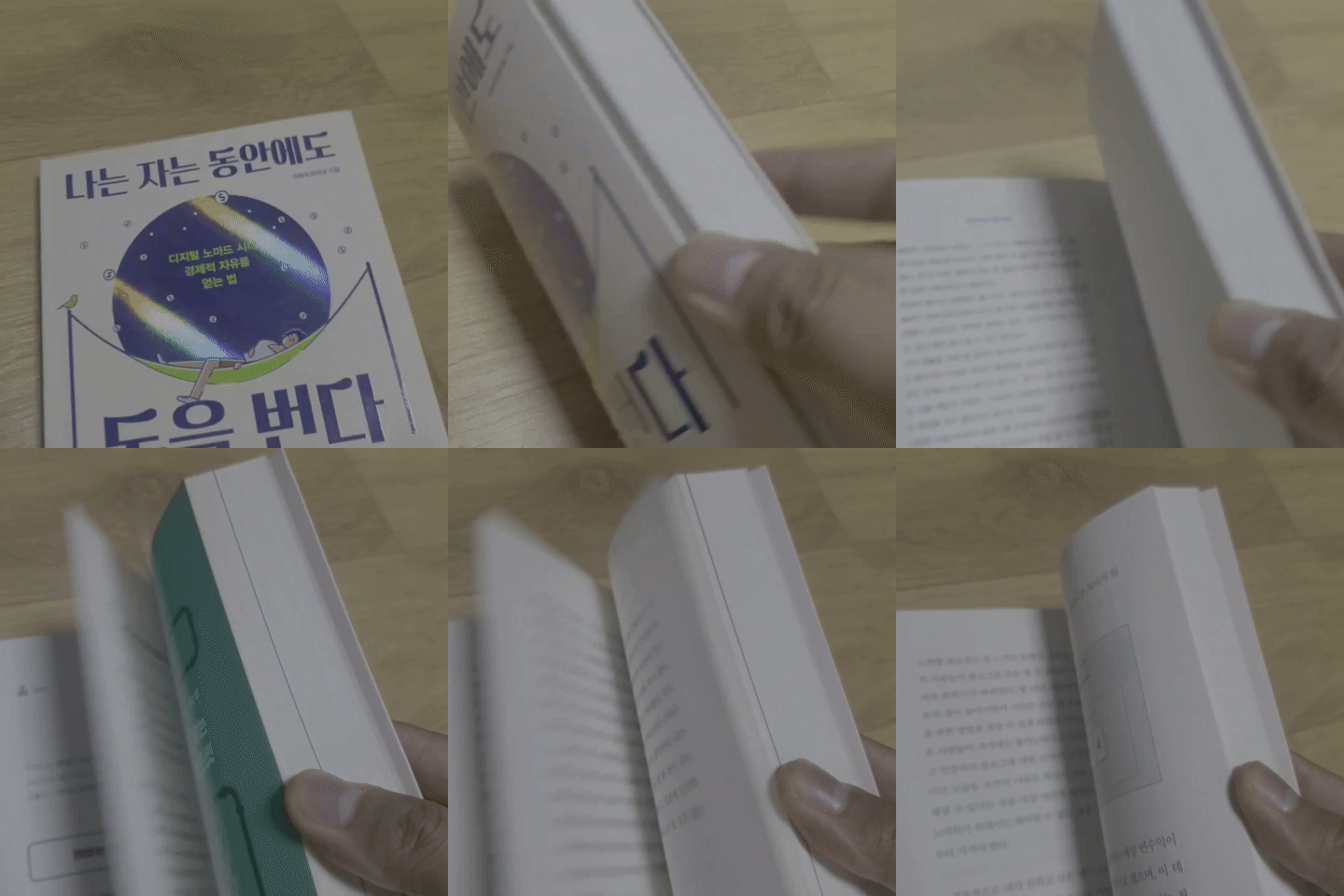
제가 아래 글을 작성 중 썸네일에 등장하는 움짤을 만들 때 굉장히 헤맸어요.
그래서 다른 분들은 헤매지 말라고 움짤 만드는 법과 움짤 사이트에 대해 글을 써보려 합니다.
블로그가 처음이라면?! 블로그 시작 전 꼭 읽어야 할 도서!! '나는 자는 동안에도 돈을 번다' 저자 리뷰요정리남 솔직리뷰
블로그가 처음이라면?! 블로그 시작 전 꼭 읽어야 할 도서!! '나는 자는 동안에도 돈을 번다' 저자
안녕하세요! 오오니입니닷! 파이어족 : 멈춰!! 필독!! 나는 자는 동안에도 돈을 번다 / 리뷰요정리남 오늘은 드디어 완독한 리뷰요정리남님의 '나는 자는 동안에도 돈을 번다'에 관하여 이
five-cats-house.tistory.com
움짤 만드는 법
사이트 : https://ezgif.com/video-to-gif
Online video to GIF converter
Upload your video, select the part you want to convert and instanlty create a GIF in good quality for free and without watermarks.
ezgif.com
첫번째! 사이트 클릭! >>> 사이트 : https://ezgif.com/video-to-gif
우선 위에 사이트로 들어갑니다!
들어가시면 첫 화면으로 이렇게 나오실겁니다.
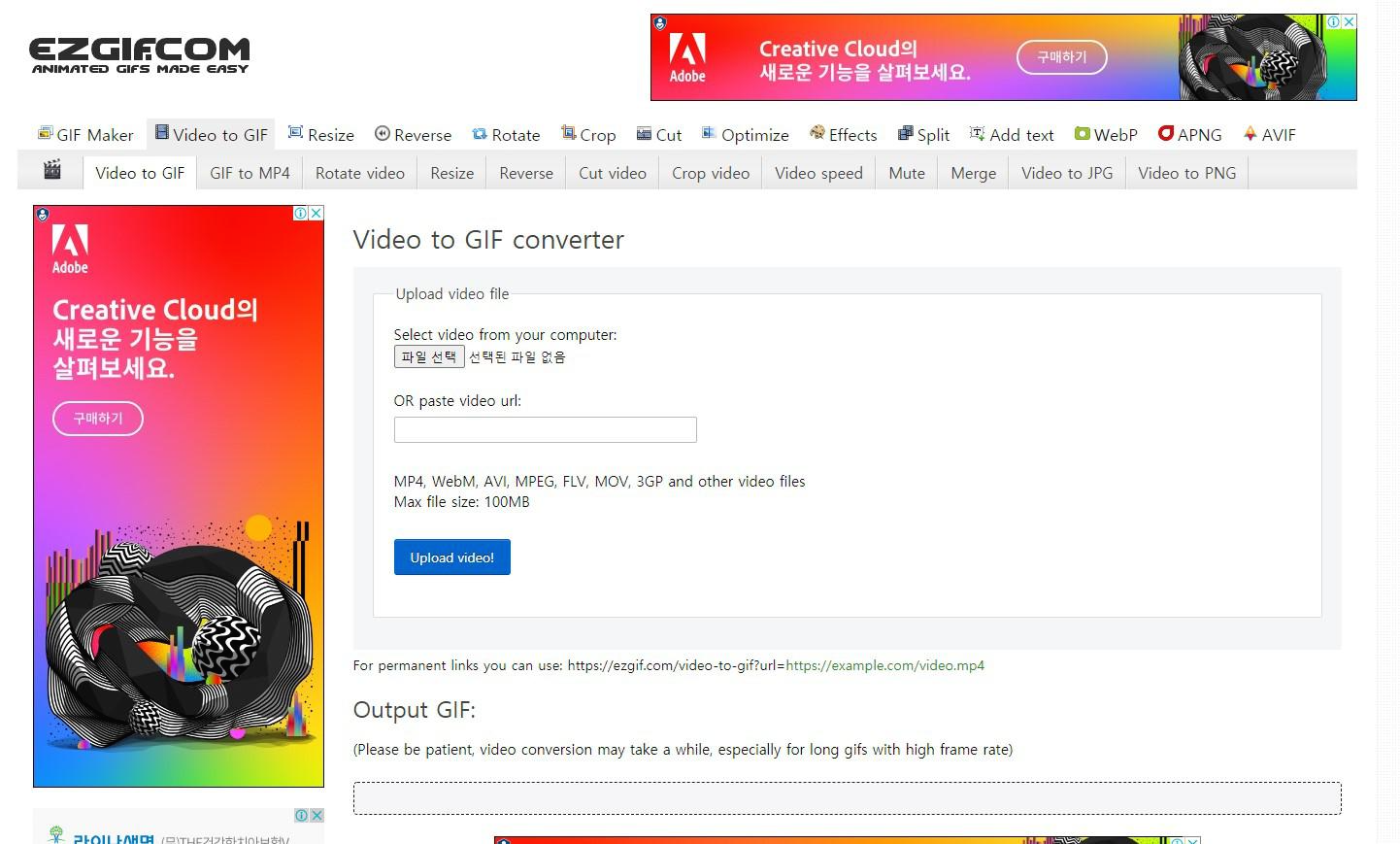
두번째! 파일 선택!
움짤을 만들려면 만들려는 동영상 파일이 있어야 겠죠?
파일 형식은 MP4, AVI, WEBM, FLV, MOV 등을 지원하고 있습니다.
단! 최대 60메가까짐나 가능하니 참고 부탁드립니다.
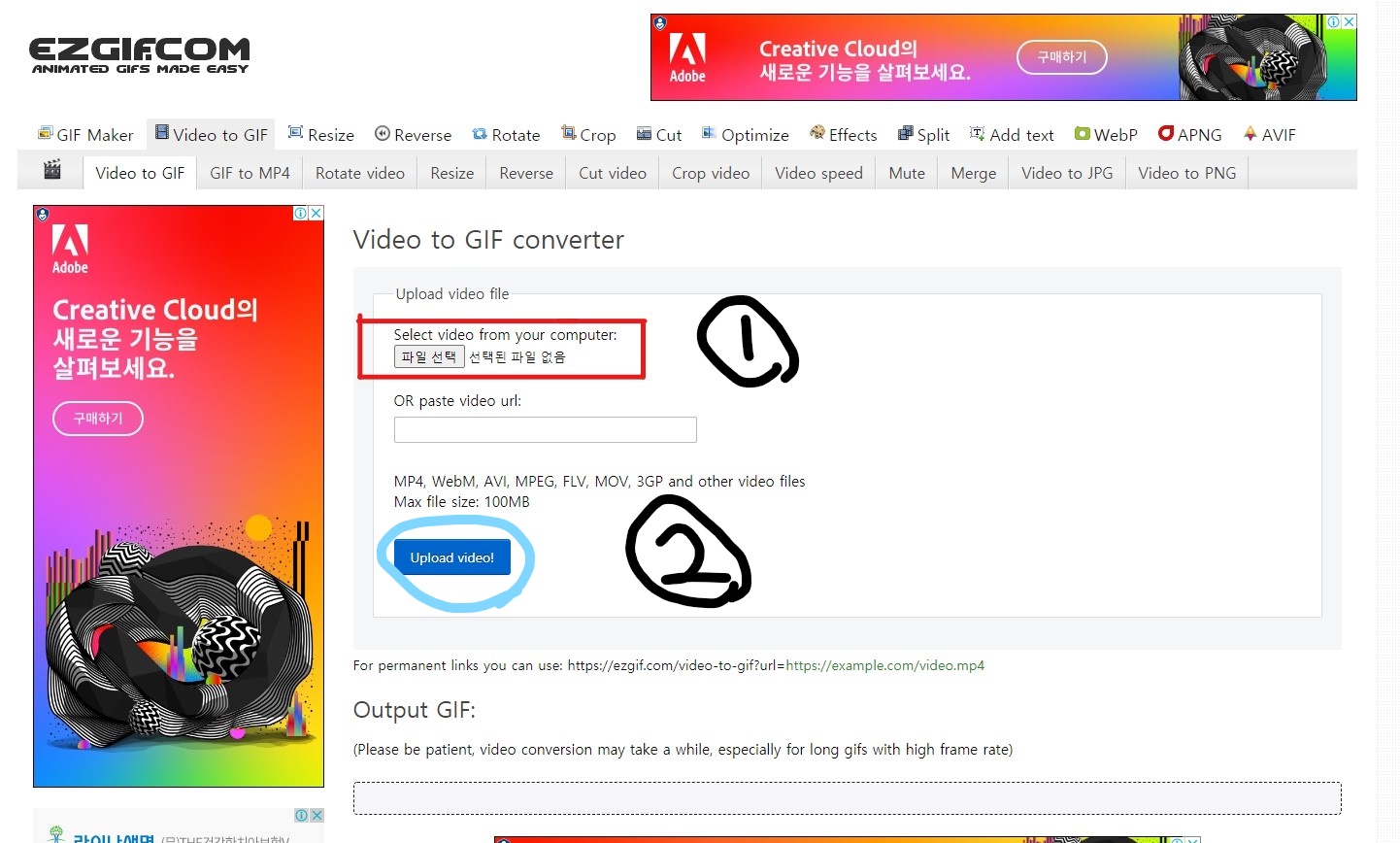
세번째! 업로드!
업로드를 눌러주시면 편집할 수 있는 화면이 나옵니다.
편집이 필요 없다면 바로 SAVE<저장> 하시면 됩니다.
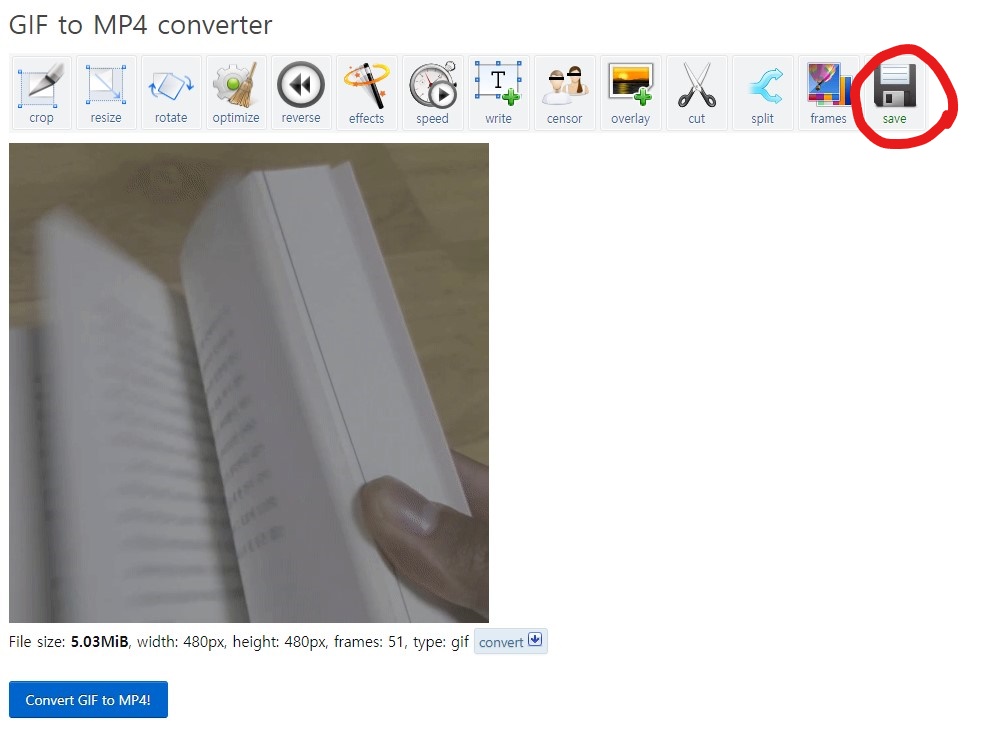
네번째! 편집!
움짤을 만드는데 제일 중요한 영상의 재생 속도와 영상의 길이, 움짤의 크기를 편집할 수도 있습니다.

저는 보통 다른 기능들은 사용하지 않고 스피드만 조금씩 조정을 하고 있습니다.
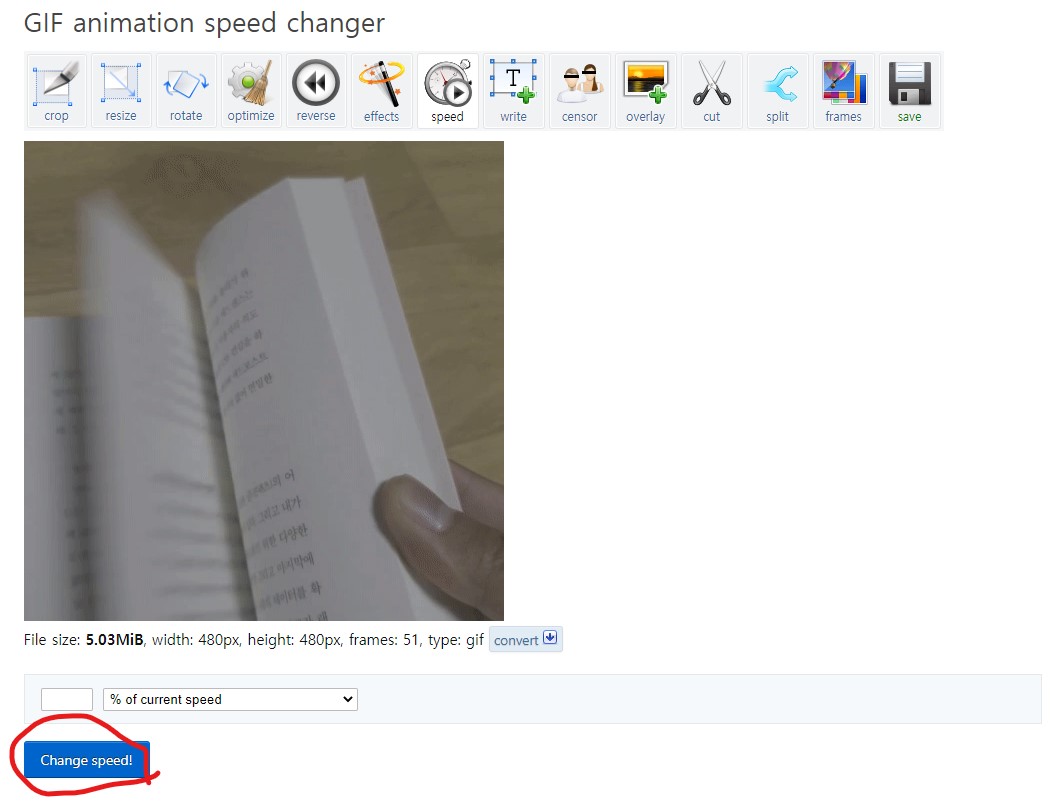
스피드를 누르시면 아래와 같은 화면이 나온는데 원하시는 스피드를 조절하시고
CHANGE SPEED 버튼 클릭하시면 기존 움짤이랑 비교하실 수 있도록 위 아래에 표시가 됩니다.
이후 저장은 똑같이 SAVE<저장> 해주시면 됩니다.
*움짤 많이 보면 머리아프니까 조심하시길 바랍니다!*
저는 처음 움짤이 넣고 싶을 때 어떻게 해야할지 굉장히 막막하더구요.
앞으로도 움짤을 만들 때 이 사이트를 자주 이용할 것 같습니다.
이번 움짤 만드는 법 포스팅이 도움이 되셨으면 좋겠습니다.
마지막으로 제가 만들었던 움짤 보여드리고 마무리 하겠습니다.